


Ei! Sou fornecedor da impressora a laser inteligente e hoje vou mostrar como imprimir códigos QR usando esta tecnologia incrível.
Em primeiro lugar, deixe-me apresentar algumas informações básicas sobre a impressora laser inteligente. É um dispositivo de primeira linha que oferece impressão de alta qualidade com incrível precisão. Se você gosta de imprimir códigos QR, esta impressora é uma virada de jogo. Você pode conferir mais sobre isso em nosso site:Impressora a laser inteligente.
Por que imprimir códigos QR?
Os códigos QR se tornaram muito populares atualmente. Eles são usados em todos os tipos de cenários, desde campanhas de marketing até gerenciamento de estoque. Para empresas, os códigos QR podem levar os clientes a páginas de produtos, ofertas especiais ou detalhes de eventos. E para uso pessoal, você pode compartilhar facilmente suas informações de contato, site ou perfis de mídia social. Com a Impressora Laser Inteligente, você pode imprimir esses códigos QR com rapidez e clareza.
Preparando-se para imprimir códigos QR
Antes de começar a imprimir, há algumas coisas que você precisa fazer.
1. Gere o Código QR
Existem vários geradores de código QR gratuitos disponíveis online. Basta digitar as informações que você deseja que o código QR represente, como URL, texto ou detalhes de contato. Depois de inserir os dados, o gerador criará uma imagem de código QR para você. Geralmente você pode baixá-lo em diferentes formatos de arquivo, como PNG ou JPEG.
2. Verifique as configurações da impressora
Certifique-se de que sua impressora laser inteligente esteja conectada corretamente ao computador, via USB ou Wi-Fi. Abra as configurações da impressora no seu computador. Você deseja definir o tamanho do papel para corresponder ao tamanho do papel que usará para imprimir o código QR. Além disso, ajuste a qualidade de impressão. Para códigos QR, recomenda-se uma configuração de alta qualidade para garantir que o código possa ser lido.
3. Coloque o papel
Escolha o tipo certo de papel para a impressão do seu código QR. Você pode usar papel comum para impressora, mas se precisar de algo mais durável, como cartolina, a impressora a laser inteligente também pode lidar com isso. Basta colocar o papel na bandeja de papel, certificando-se de que esteja alinhado corretamente.
Imprimindo o Código QR
Agora que você tem tudo pronto, é hora de imprimir o código QR.
1. Abra a imagem
Localize o arquivo de imagem do código QR que você baixou do gerador online. Clique duas vezes nele para abri-lo em um visualizador de imagens ou software de edição de fotos.
2. Enviar para impressão
No visualizador de imagens ou software de edição de fotos, procure a opção “Imprimir”. Normalmente, está no menu “Arquivo”. Clique nele e uma caixa de diálogo de impressão aparecerá.
3. Ajuste as opções de impressão
Na caixa de diálogo de impressão, você pode fazer alguns ajustes finais. Você pode escolher quantas cópias deseja imprimir e também dimensionar a imagem, se necessário. Certifique-se de que a impressora selecionada seja a sua impressora laser inteligente.
4. Comece a imprimir
Quando estiver satisfeito com as configurações, clique no botão “Imprimir”. A impressora a laser inteligente começará a fazer sua mágica e, em pouco tempo, você terá um código QR lindamente impresso.
Solução de problemas
Às vezes, as coisas podem não correr tão bem quanto planejado. Aqui estão alguns problemas comuns e como corrigi-los.
1. Código QR não digitalizável
Se o código QR que você imprimiu não puder ser digitalizado, pode ser devido à baixa qualidade de impressão. Verifique as configurações da impressora e certifique-se de estar usando uma configuração de alta qualidade. Além disso, certifique-se de que a imagem que você está imprimindo seja nítida e não pixelada.
2. Atolamentos de papel
Se encontrar um atolamento de papel, desligue a impressora e remova cuidadosamente o papel atolado. Certifique-se de que não haja pequenos pedaços de papel dentro da impressora. Em seguida, coloque o papel corretamente e tente imprimir novamente.
Outras opções de impressora
Além da impressora laser inteligente, também oferecemos outras impressoras excelentes. Confira nossoImpressora deslizante de fita de tecidoeImpressora UV de slides. Essas impressoras possuem recursos exclusivos e são adequadas para diferentes necessidades de impressão.
Conclusão
Imprimir códigos QR com a impressora Smart Laser é muito fácil. Com um pouco de preparação e seguindo as etapas descritas, você pode imprimir códigos QR de alta qualidade para todas as suas necessidades. Quer você seja proprietário de uma empresa que deseja aprimorar seus esforços de marketing ou um indivíduo que deseja compartilhar informações, nossa impressora a laser inteligente está à altura da tarefa.
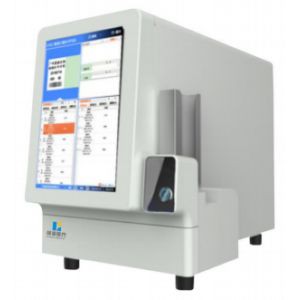

Se você estiver interessado em adquirir a impressora a laser inteligente ou qualquer uma de nossas outras impressoras, adoraríamos conversar com você. Entre em contato conosco para obter mais detalhes e para iniciar uma discussão sobre aquisição. Estamos aqui para ajudá-lo a encontrar a melhor solução de impressão para suas necessidades.
Referências
- Geradores de código QR online: Várias ferramentas online gratuitas foram usadas para exemplos de geração de código QR.
- Manuais do usuário da impressora: O manual do usuário da impressora Smart Laser foi consultado para obter informações sobre configurações da impressora e solução de problemas.